%20scale(1)'%20stroke%3D'%233a2414'%20stroke-width%3D'2.4'%20stroke-linejoin%3D'round'%3E%3Crect%20x%3D'-3'%20y%3D'-2'%20width%3D'6'%20height%3D'8'%20rx%3D'2.5'%20fill%3D'%23fff4dc'%2F%3E%3Cpath%20d%3D'M-8%200%20Q-8%20-8%200%20-8%20Q8%20-8%208%200%20Z'%20fill%3D'%238a4f26'%2F%3E%3C%2Fg%3E%3Cg%20transform%3D'translate(38%2050)%20scale(0.95)'%20stroke%3D'%233a2414'%20stroke-width%3D'2.4'%20stroke-linejoin%3D'round'%3E%3Crect%20x%3D'-3'%20y%3D'-2'%20width%3D'6'%20height%3D'8'%20rx%3D'2.5'%20fill%3D'%23fff4dc'%2F%3E%3Cpath%20d%3D'M-8%200%20Q-8%20-8%200%20-8%20Q8%20-8%208%200%20Z'%20fill%3D'%238a4f26'%2F%3E%3C%2Fg%3E%3Cg%20transform%3D'translate(39%2025)%20rotate(45)'%3E%3Cg%20fill%3D'%233a2414'%20stroke%3D'%233a2414'%20stroke-width%3D'3'%20stroke-linejoin%3D'round'%20stroke-linecap%3D'round'%3E%3Crect%20x%3D'-2.6'%20y%3D'-27'%20width%3D'5.2'%20height%3D'19'%20rx%3D'2.6'%2F%3E%3Cpath%20d%3D'M-7%20-6%20Q-7%20-9%20-2.6%20-10%20L2.6%20-10%20Q7%20-9%207%20-6%20L7%200%20L-7%200%20Z'%2F%3E%3Cpath%20d%3D'M-5.5%200%20L-5.5%209%20M0%200%20L0%209%20M5.5%200%20L5.5%209'%20fill%3D'none'%20stroke-width%3D'5.6'%2F%3E%3C%2Fg%3E%3Cg%20fill%3D'%23e6e8eb'%3E%3Crect%20x%3D'-2.6'%20y%3D'-27'%20width%3D'5.2'%20height%3D'19'%20rx%3D'2.6'%2F%3E%3Cpath%20d%3D'M-7%20-6%20Q-7%20-9%20-2.6%20-10%20L2.6%20-10%20Q7%20-9%207%20-6%20L7%200%20L-7%200%20Z'%2F%3E%3Cpath%20d%3D'M-5.5%200%20L-5.5%209%20M0%200%20L0%209%20M5.5%200%20L5.5%209'%20fill%3D'none'%20stroke%3D'%23e6e8eb'%20stroke-width%3D'2.6'%20stroke-linecap%3D'round'%2F%3E%3C%2Fg%3E%3C%2Fg%3E%3C%2Fsvg%3E) きのコスパ
きのコスパ
きのコスパの使い方
きのコスパは、メイプルストーリー(日本版)の装備を登録して、「同じメルで最終ダメージがいちばん伸びる強化」を順に並べる非公式のツールです。このページでは、はじめて使う方向けに、準備から強化の候補の見方までを順番に説明します。
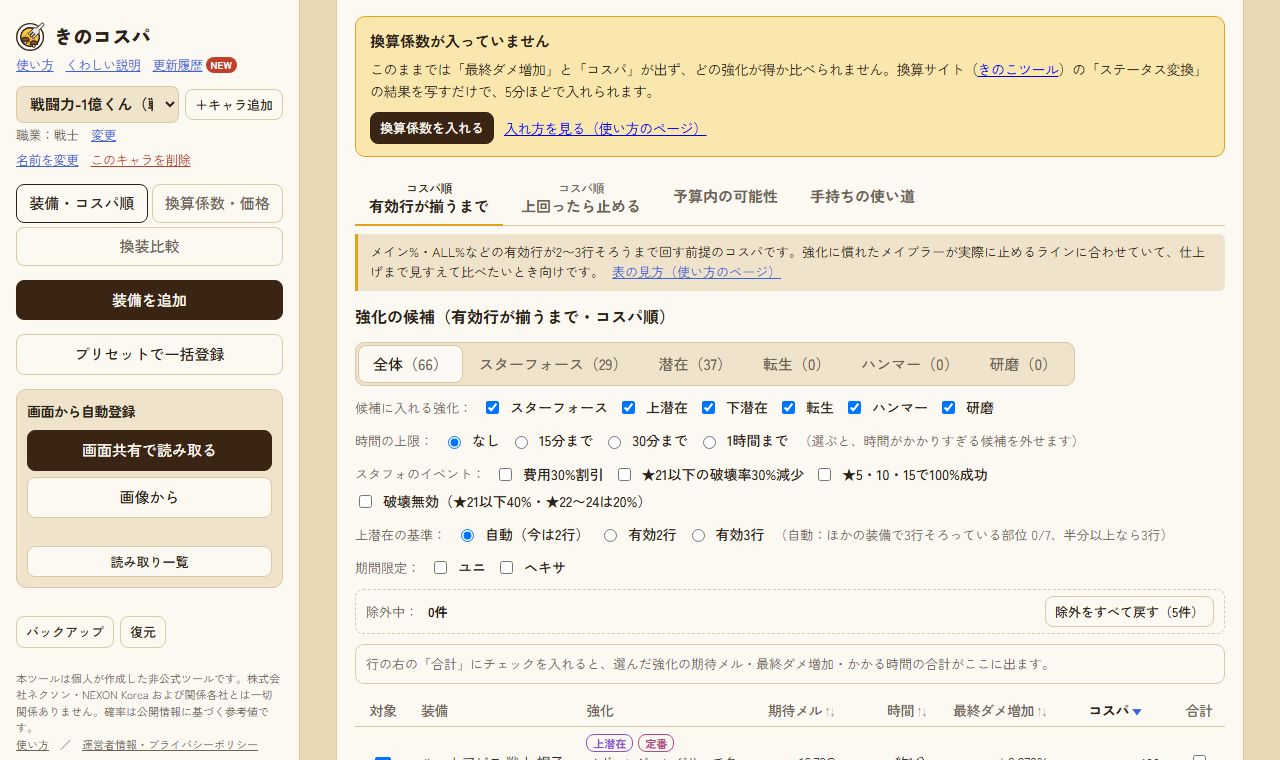
いちばん大事なのは「換算係数」を入れることです。換算係数を入れないと、どの強化でどれだけ強くなるかが計算できず、コスパの順位が出ません。5分ほどでできるので、最初に済ませておくのがおすすめです。
1. はじめの流れ
ツールを開くと、画面の上に「はじめかた」の案内が出ます。次にやることのボタンが光るので、上から順に進めれば準備ができます。
- 職業を選ぶ
メインステータスとサブステータスが決まります。キャラクターは左上の「+キャラ追加」で増やせます。
- 装備を登録して、装備ウィンドウの枠に装着する
ゲームの画面から読み取るか、プリセットでまとめて登録します(くわしく)。
- 換算係数を入れる
ステータスが最終ダメージにどれだけ効くかの値です。これがないとコスパが出ません(くわしく)。
- ★・潜在・転生と、価格を確かめる
読み取りで登録した装備は入力済みです。価格は初期値から違うものだけ直します(くわしく)。
- 強化の候補を見る
装備ウィンドウの下に、コスパの良い強化から順に並びます(くわしく)。
案内を閉じても、左上の「使い方」からいつでも開き直せます。
2. 換算係数を入れる
換算係数とは
「ボスダメージが40%増えたら、最終ダメージは何%増えるか」「攻撃力が30増えたら?」のように、ステータスが増えたときに最終ダメージがどれだけ増えるかを表す値です。
同じ「攻撃力+30」でも、すでに攻撃力が高いキャラと低いキャラでは伸び方が違います。なので、この値はキャラクターごとに、自分のキャラの今のステータスで出す必要があります。きのコスパでは自分で計算せず、換算サイト「きのこツール」で出した値を写してもらう形にしています。
入れ方
- きのこツールで、自分のキャラの今のステータスを入れる
きのこツール(メインステータス換算)を開いて、自分のキャラの今のステータスを入れます。「ステータス変換」には、「ボスダメージ 40%」「攻撃力 30」などの量ごとに、最終ダメージが何%増えるかが出ます。この結果が換算係数です。
- きのコスパの左のメニューから「換算係数・価格」を開く
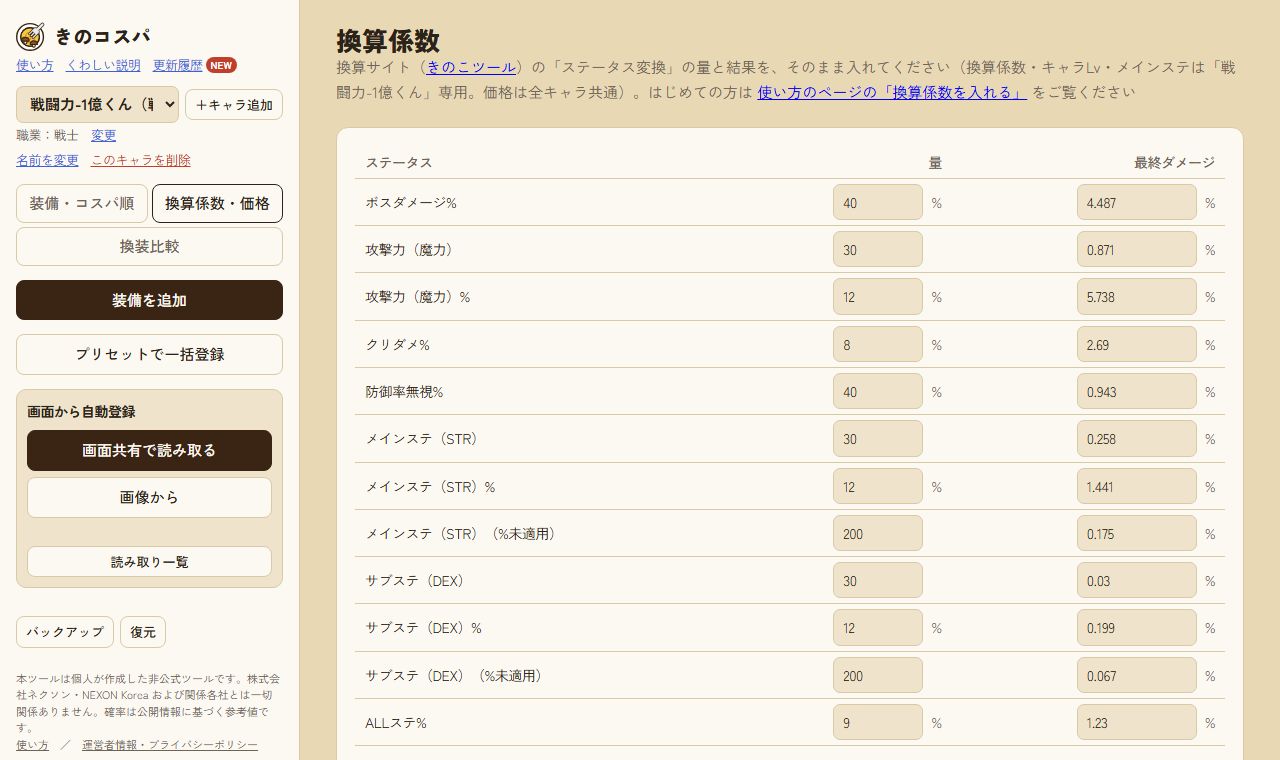
いちばん上に「換算係数」の表があります。表の並びは、きのこツールの「ステータス変換」と同じ順にしてあります。
- 「最終ダメージ」の列に、きのこツールの結果(%)をそのまま写す
「量」の列は、きのこツールの初期値と同じ値を最初から入れてあります。きのこツール側で量を変えていなければ、右の列に結果の数字を写すだけで終わりです。
- キャラクターLvを入れる
同じ画面の「キャラクター」の欄です。潜在能力の「Lv9毎メインステ」などを、ステータスの数値に直すのに使います。
表の行と量(初期値)
きのこツールの初期値の量は次のとおりです。きのこツール側で量を変えたときは、きのコスパの「量」の列も同じ値に直してください。
| ステータス | 量(初期値) | メモ |
|---|---|---|
| ボスダメージ% | 40 | |
| 攻撃力(魔力) | 30 | 魔法使いは魔力の値を入れます |
| 攻撃力(魔力)% | 12 | |
| クリダメ% | 8 | |
| 防御率無視% | 40 | 普段倒すボスの防御率(300%/380%)の行を写します |
| メインステ | 30 | 表には職業に合わせて STR・DEX などの名前で出ます |
| メインステ% | 12 | |
| メインステ(%未適用) | 200 | シンボル・ハイパーステータスなど、%が乗らない分。装備が変わったときの係数の予想に使うので、入れておくのがおすすめです |
| サブステ・サブステ%・サブステ(%未適用) | 30・12・200 | |
| ALLステ% | 9 |
- 空欄は0として扱います。空いている行のステータスは、伸びが計算に入りません。できるだけ全部の行を写してください。
- 全角の数字のまま貼り付けても大丈夫です。
- サブステータスが2種の職業(STR と DEX など)やゼノンは、行が増えます。並びはきのこツールと同じです。
- 換算係数・キャラクターLv・メインステはキャラクターごとに別々に保存されます。キャラクターを追加したら、そのキャラクターの分も入れてください。
弓使いの方へ(クリティカルリインフォース)
弓使いは、潜在能力などの「クリティカル率」も、クリティカルリインフォースの分として最終ダメージに換算できます。換算の大きさは職業やキャラクターで違うので、「換算係数・価格」の画面の「クリティカルリインフォース(弓使い)」の欄で、次の2つを入れます。
- きのこツールに入れている今のクリティカル率
- きのこツールのクリティカル率を一時的に100%にしたときの、「ステータス変換」のクリダメの結果(終わったら、きのこツールのクリ率は元に戻してください)
入れるまでは、クリティカル率は換算に入りません。
いつ入れ直す?
装備を強化すると、少しずつ係数が変わります(強くなるほど、同じステータスの伸びは小さくなります)。
- 装備の★・潜在・転生を変えたとき:「換算係数・価格」の画面に「係数を写したあとの変化」が出て、今の装備での係数の予想を出します。「予想の値を係数に入れる」を押せば、きのこツールで写し直さなくても済みます。
- ハイパーステータス・シンボル・ユニオン・リンク・ヘキサなど、装備以外を変えたとき、武器・補助武器を替えたとき:きのこツールで写し直してください。
3. 装備を登録する
登録のしかたは3つあります。左のメニューのボタンから始めます。
画面から自動登録(おすすめ)
ゲームの画面をブラウザに共有するか、スクリーンショットの画像を選ぶと、装備の説明(ツールチップ)を読み取って、名前・スターフォース・潜在能力・転生をまとめて登録します。読み取った結果は一覧で確かめてから登録できます。読み取れなかった装備があれば、作者の X までお知らせいただけると助かります。
プリセットで一括登録
よくある装備の組み合わせを、まとめて登録します。★や潜在はあとから装備ごとに入れます。
装備を追加(1つずつ)
左の「装備を追加」から、1つずつ登録します。
計算の対象は、装備ウィンドウの枠に装着している装備です。自動登録とプリセットは、空いている枠に自動で装着します。手で追加したときは、装備ウィンドウの空いている枠を押して装着してください。
4. ★・潜在・転生と、価格を入れる
★・潜在・転生
装備ウィンドウの枠を押すと、その装備のページが開きます。今のスターフォース、潜在能力(上潜在・下潜在の等級と行)、転生の値を入れます。自動登録で読み取った装備は入力済みです。★だけが空いている装備は、「星をまとめて入れる」で一度に入れられます。
価格
「換算係数・価格」の下のほうで、キューブ・転生の炎の価格と、装備の素体の価格を入れます。キューブと炎には初期値が入っているので、今の相場と違うものだけ直せば大丈夫です。素体の価格は、スターフォースで装備が壊れたときの費用の計算に使います。価格はすべてのキャラクターで共通です。
スターフォースのイベント(費用30%割引・破壊率の減少など)があるときは、強化の候補の上にある「スタフォのイベント」(装備のページでは「強化条件」)でチェックを入れると、その条件で計算し直します。
5. 強化の候補(コスパ順)の見方
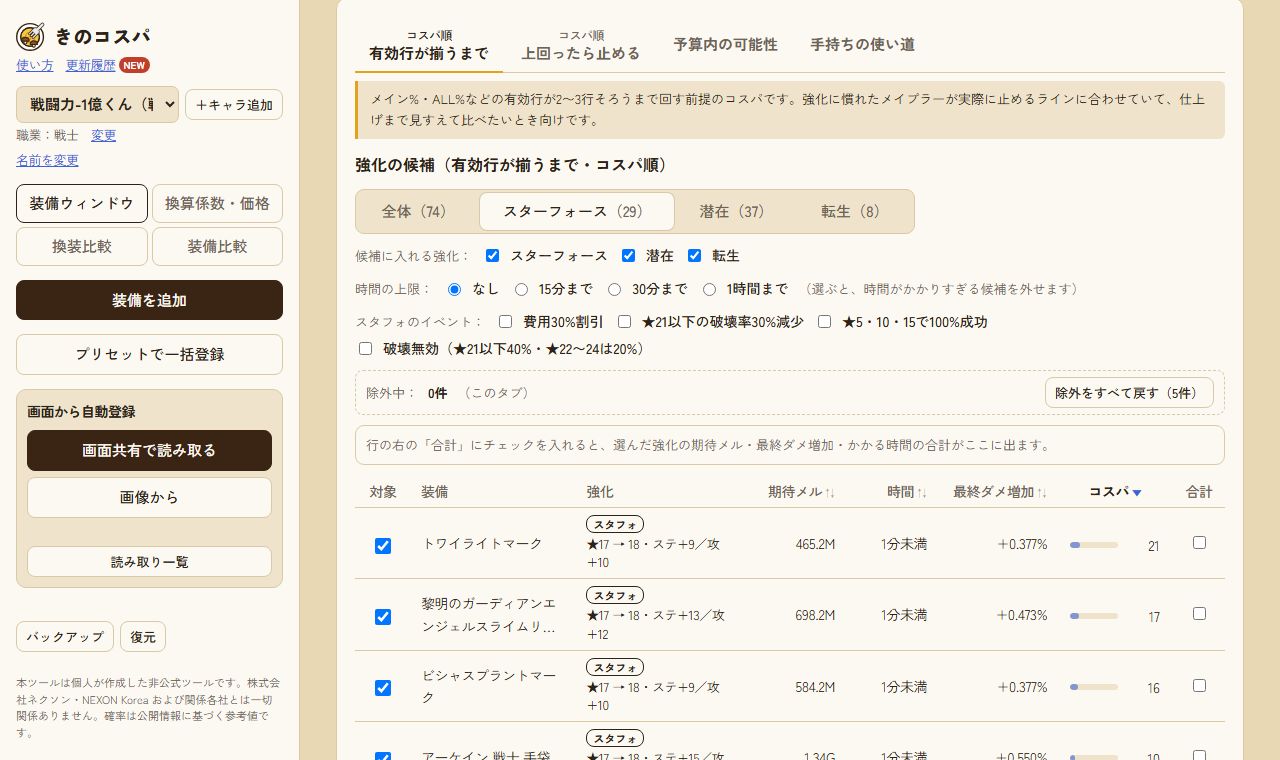
装備ウィンドウの下の「強化の候補」に、着けている装備のスターフォース・潜在能力・転生の炎などの強化が並びます。
| 列 | 意味 |
|---|---|
| 期待メル | その強化を終えるまでにかかるメルの平均です。 |
| 時間 | その強化にかかる時間の目安です。 |
| 最終ダメ増加 | 強化したあとに、最終ダメージが平均で何%伸びるかです(換算係数から出します)。 |
| コスパ | 同じメルでどれだけ伸びるかです。上にあるほど得な強化です。 |
迷ったら、表のいちばん上の強化から手を付けるのが基本の使い方です。行を押すと、その装備のページで詳しい計算が見られます。いらない強化は「対象」のチェックを外すと、候補から外せます。表のくわしい読み方は、強化の候補の見方のページで説明しています。
4つの見方
- コスパ順(有効行が揃うまで):潜在能力を、メイン%・ALL%などの有効な行が2〜3行そろうまで回す前提です。仕上げまで見すえて比べたいとき向けです。
- コスパ順(上回ったら止める):今の潜在能力を少しでも上回ったら止める前提です。少ないメルで確実に伸ばしたいとき向けです。
- 予算内の可能性:手持ちのメルを予算として入れると、その範囲でどの装備・どの手段がおすすめかを、強くなれる確率と伸び幅で比べます。
- 手持ちの使い道:持っているキューブや炎など、数に限りがある強化を、1個ずつ一番伸びる装備に配ります。
確率は公開されている情報にもとづく参考値です(日本版は確率を公開していないため、韓国版などの公開値を使っています)。実際の結果を保証するものではありません。
ツールを開くよくある質問
- 強化の候補の「最終ダメ増加」と「コスパ」が「−」のままです
- 換算係数が入っていません。換算係数の入れ方を見て、「換算係数・価格」の表に入れてください。
- 換算係数は、どのくらいの頻度で入れ直せばいいですか?
- 装備の強化だけなら、画面に出る「係数を写したあとの変化」の予想で足ります。ハイパーステータス・シンボル・ユニオンなど装備以外を変えたときや、武器を替えたときは、きのこツールで写し直してください。
- キャラクターを2体目に切り替えたら、コスパが出なくなりました
- 換算係数はキャラクターごとに保存しています。切り替えたキャラクターの分も入れてください。
- 公式のツールですか?
- いいえ。個人が作成した非公式のツールです。株式会社ネクソン・NEXON Korea および関係各社とは一切関係ありません。
- 入力した装備のデータは、どこに保存されますか?
- お使いのブラウザの中に保存します。計算のときにサーバーへ送りますが、サーバーには保存しません。ブラウザを変えるときは、「バックアップ」で書き出して「復元」で読み込んでください。くわしくはプライバシーポリシーをご覧ください。