%20scale(1)'%20stroke%3D'%233a2414'%20stroke-width%3D'2.4'%20stroke-linejoin%3D'round'%3E%3Crect%20x%3D'-3'%20y%3D'-2'%20width%3D'6'%20height%3D'8'%20rx%3D'2.5'%20fill%3D'%23fff4dc'%2F%3E%3Cpath%20d%3D'M-8%200%20Q-8%20-8%200%20-8%20Q8%20-8%208%200%20Z'%20fill%3D'%238a4f26'%2F%3E%3C%2Fg%3E%3Cg%20transform%3D'translate(38%2050)%20scale(0.95)'%20stroke%3D'%233a2414'%20stroke-width%3D'2.4'%20stroke-linejoin%3D'round'%3E%3Crect%20x%3D'-3'%20y%3D'-2'%20width%3D'6'%20height%3D'8'%20rx%3D'2.5'%20fill%3D'%23fff4dc'%2F%3E%3Cpath%20d%3D'M-8%200%20Q-8%20-8%200%20-8%20Q8%20-8%208%200%20Z'%20fill%3D'%238a4f26'%2F%3E%3C%2Fg%3E%3Cg%20transform%3D'translate(39%2025)%20rotate(45)'%3E%3Cg%20fill%3D'%233a2414'%20stroke%3D'%233a2414'%20stroke-width%3D'3'%20stroke-linejoin%3D'round'%20stroke-linecap%3D'round'%3E%3Crect%20x%3D'-2.6'%20y%3D'-27'%20width%3D'5.2'%20height%3D'19'%20rx%3D'2.6'%2F%3E%3Cpath%20d%3D'M-7%20-6%20Q-7%20-9%20-2.6%20-10%20L2.6%20-10%20Q7%20-9%207%20-6%20L7%200%20L-7%200%20Z'%2F%3E%3Cpath%20d%3D'M-5.5%200%20L-5.5%209%20M0%200%20L0%209%20M5.5%200%20L5.5%209'%20fill%3D'none'%20stroke-width%3D'5.6'%2F%3E%3C%2Fg%3E%3Cg%20fill%3D'%23e6e8eb'%3E%3Crect%20x%3D'-2.6'%20y%3D'-27'%20width%3D'5.2'%20height%3D'19'%20rx%3D'2.6'%2F%3E%3Cpath%20d%3D'M-7%20-6%20Q-7%20-9%20-2.6%20-10%20L2.6%20-10%20Q7%20-9%207%20-6%20L7%200%20L-7%200%20Z'%2F%3E%3Cpath%20d%3D'M-5.5%200%20L-5.5%209%20M0%200%20L0%209%20M5.5%200%20L5.5%209'%20fill%3D'none'%20stroke%3D'%23e6e8eb'%20stroke-width%3D'2.6'%20stroke-linecap%3D'round'%2F%3E%3C%2Fg%3E%3C%2Fg%3E%3C%2Fsvg%3E) きのコスパ
きのコスパ
強化の候補の見方
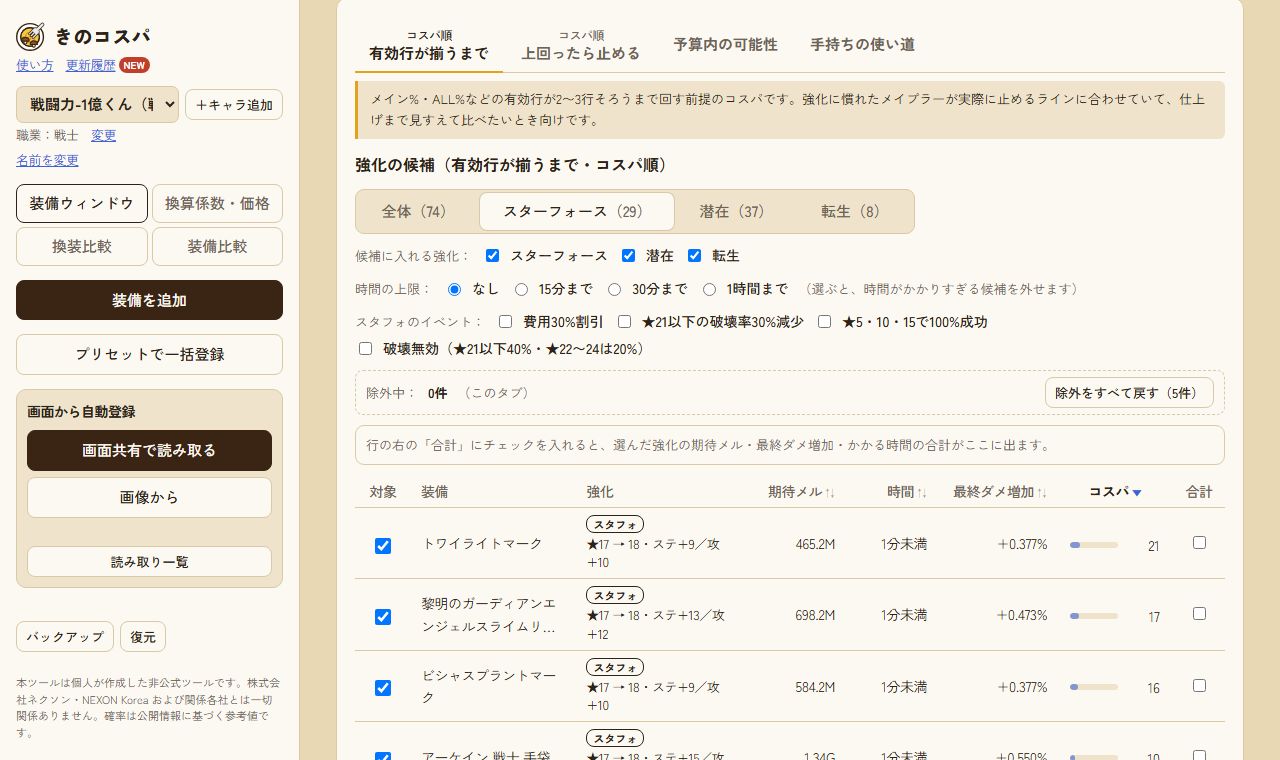
「強化の候補」は、きのコスパのいちばん大事な画面です。着けている装備の強化を、同じメルでどれだけ最終ダメージが伸びるかの順に並べます。このページでは、表の読み方と、上にあるボタンやチェックの使い方を説明します。
まだ装備の登録や換算係数を入れていない方は、先にはじめての使い方をご覧ください。換算係数が入っていないと、この表の「最終ダメ増加」と「コスパ」は空欄(−)のままです。
1. どこにある?
左のメニューの「装備・コスパ順」を開くと、上に装備ウィンドウ、その下に強化の候補が出ます。装備ウィンドウのまん中の「次にやるべき強化」を押しても、ここへ移ります。
候補に出るのは、装備ウィンドウの枠に装着している装備だけです。登録しただけで装着していない装備は出ません。
2. 表の列の意味
| 列 | 意味 |
|---|---|
| 対象 | チェックを外すと、その強化を候補から外します(くわしく)。 |
| 装備 | 強化する装備の名前です。 |
| 強化 | 何をするか(★をいくつまで上げる、どのキューブで回す、どの炎を使う、など)と、上がる値です(くわしく)。 |
| 期待メル | その強化を終えるまでにかかるメルの平均です。スターフォースは破壊されたときの装備の費用も入ります。 |
| 時間 | 強化にかかる時間の目安です。キューブ・炎は1個1秒、スターフォースは1回2秒として、平均の個数・回数から出しています。 |
| 最終ダメ増加 | 強化を終えたあと、最終ダメージが平均で何%伸びるかです。換算係数から出します。 |
| コスパ | 同じメルでどれだけ伸びるかの指数です。いちばん上(1位)が100です(くわしく)。 |
| 合計 | チェックした強化の期待メル・最終ダメ増加・時間を、表の上で足し合わせます(くわしく)。 |
期待メル・時間・最終ダメ増加・コスパの見出しを押すと、その列で並べ替えられます。行にマウスを合わせると、その強化の内訳(期待メル・時間の目安など)が出ます。行を押すと、その装備のページの、その強化のタブが開きます。目標の★を変える、キューブの種類ごとに比べる、といった細かい計算はそちらで見られます。
3. 「コスパ」の数字の読み方
コスパは「最終ダメ増加 ÷ 期待メル」を、今いちばん効率のよい強化を100として表した指数です。
- 100:今いちばん効率のよい強化です。
- 50:1位の半分の効率です。同じだけ伸ばすのに、1位の2倍のメルがかかります。
- 10:1位の10分の1の効率です。1位を先に済ませたほうが得です。
1回が高い強化(★の高いところなど)も、伸びが小さい強化も、同じものさしで比べられるのがポイントです。「高いけど伸びも大きい強化」と「安いけど少ししか伸びない強化」のどちらが得かが、この数字で分かります。
基準はいつも「今の1位」なので、1位の強化を済ませて装備を入れ直すと、ほかの行の数字も変わります。
- 基準の1位は、「候補に入れる強化」でチェックしている種類すべての中から選びます。種類のタブ(スターフォースだけ、など)で絞って見ても、基準は変わりません。そのため、タブによっては1位の行でも100より小さくなります。
- 「候補に入れる強化」のチェックを外した種類や、「対象」を外した行、時間の上限で外れた行は、基準に使いません。
- 装備のページの表も、同じ1位を100として表示します。
4. 強化の欄の読み方
強化の欄のいちばん上に、種類を表す札が付いています。潜在と転生は、その横に使うキューブや炎の種類の札も付きます。
| 札 | 中身 | 読み方の例 |
|---|---|---|
| スタフォ | スターフォース。次の★1つと、装備の目標の★までまとめて上げる行の2つが出ます。目標の★は初期値が★22で、装備のページで変えられます。 | 「★17 → 18・ステ+9/攻+10」:★17を18にすると、ステータスが9、攻撃力が10上がる |
| 上潜在 下潜在 | 潜在能力(下潜在はアディショナル潜在能力)のキューブ。使うキューブと、どこまで回すかが出ます。装備のページで目標を入れた装備は、目標に届くまでの「理想」の行も出ます。 | 「レアアディ → エピックでレアアディ・有効3行…」:レアアディで回してエピックに上げ、そのあと有効な行が3行そろうまで回す |
| 転生 | 転生の炎。いちばん効率のよい炎の種類で出します。 | 「+1.29% → 今より上(平均+1.40%)・上限+2.38%」:今の転生は最終ダメ換算で+1.29%。今より良いものが出るまで回すと平均+1.40%になる。この装備の転生の上限は+2.38% |
| ハンマー | エクセプショナルハンマー。使える装備(夢幻のベルト・傲慢の原罪など)で、まだ使っていないものに出ます。 | 使ったら、装備のページで「使用済み」にチェック |
| 研磨 | リストレイントリング・コンティニュアスリングの Lv4 → 5、Lv5 → 6。 | 研磨石の価格は「換算係数・価格」か装備のページで入れる |
ハンマー・研磨は、価格を入れていないと期待メルが「価格未入力」になり、コスパも出ません。使う予定があるときだけ価格を入れてください。
5. 上のタブ:4つの見方
表のいちばん上に、4つのタブがあります。潜在能力をどこまで回すかの考え方で、2つのコスパ順に分かれています。
| タブ | どんなときに使う? |
|---|---|
| コスパ順 (有効行が揃うまで) | 潜在能力を、メイン%・ALL%などの有効な行が2〜3行そろうまで回す前提で比べます。強化に慣れた人が実際に止めるラインに合わせてあり、仕上げまで見すえて比べたいとき向けです。 |
| コスパ順 (上回ったら止める) | 今の潜在能力を、最終ダメ換算で少しでも上回ったら止める前提で比べます。少ないメルで確実に伸ばしたいとき向けです。 |
| 予算内の可能性 | 手持ちのメルを予算として入れると、その範囲で強化するならどの装備・どの手段がおすすめかを、強くなれる確率と伸び幅で比べます。「今○○億あるけど、何に使う?」に答えるタブです。 |
| 手持ちの使い道 | 持っているキューブや炎など、数に限りがある強化を、1個ずつ一番伸びる装備に配ります。イベントでもらったキューブをどこに使うか迷ったときに使います。 |
どちらのコスパ順を使うか迷ったら、まずは「有効行が揃うまで」で上の方の強化を確かめ、メルが心もとないときに「上回ったら止める」も見比べる、という使い方がおすすめです。スタフォと転生は、どちらのタブでも同じ計算です。
6. 種類で絞る・時間の上限・上潜在の基準・スタフォのイベント
種類のタブ(全体・スターフォース・潜在・転生・ハンマー・研磨)
表の上のタブで、強化の種類ごとに絞って見られます。かっこの中は、その種類の候補の数です。「全体」はすべての種類をまとめて並べます。タブで絞っても、コスパの基準(100)は変わりません。
候補に入れる強化
チェックを外した種類は、表から消えるだけでなく、コスパ100の基準にも使わなくなります。たとえば「今回はスターフォースはしない」と決めたら、スターフォースのチェックを外すと、残りの強化の中での順位とコスパになります。
時間の上限
「15分まで」「30分まで」「1時間まで」を選ぶと、平均でそれより長くかかる強化を外します。キューブを何千個も回すような強化を外して、今日できる範囲で比べたいときに使います。外した件数は、ボタンの横に出ます。
上潜在の基準(「有効行が揃うまで」のタブだけ)
上潜在を、有効な行が何行そろうまで回す前提にするかを選びます。「自動」は、ほかの装備で3行そろっている部位が半分以上なら3行、それより少なければ2行にします。今の行数は、ボタンの横に出ます。
期間限定(ユニ・ヘキサ)
ユニキューブ・ヘキサキューブは常設販売がないので、ふだんは計算に使いません。販売中のときや手持ちがあるときにチェックを入れると、候補に入ります。
スタフォのイベント
スターフォースのイベント中は、該当するものにチェックを入れてください。その条件で期待メルを計算し直します。
- 費用30%割引
- ★21以下の破壊率30%減少
- ★5・10・15で100%成功
- 破壊無効(★21以下40%・★22〜24は20%)
イベントで期待メルが大きく下がると、ふだんは下の方にあるスターフォースが上に来ることがあります。イベントの始まりに一度見直すのがおすすめです。
7. いらない強化を外す(対象のチェック)
行のいちばん左の「対象」のチェックを外すと、その装備のその強化(スタフォ/潜在/アディ/転生)を候補から外します。「この装備は近いうちに換えるから、もう強化しない」というときに使います。
- 外した強化は、予算内の可能性・手持ちの使い道からも外れ、コスパ100の基準にも使いません。
- 同じ装備の潜在の「今より上」と「理想」は、まとめて外れます。
- 外した設定は、キャラごと・装備ごとに保存されます。
- 戻すときは、表の上の「除外中も薄く表示する」にチェックを入れて個別にチェックし直すか、「除外をすべて戻す」を押します。
8. いくつか選んで合計を見る
行のいちばん右の「合計」にチェックを入れると、選んだ強化の期待メル・最終ダメ増加・時間の合計が、表の上に出ます。「上から3つやったら、いくらかかって、どれだけ強くなる?」を見るのに使います。
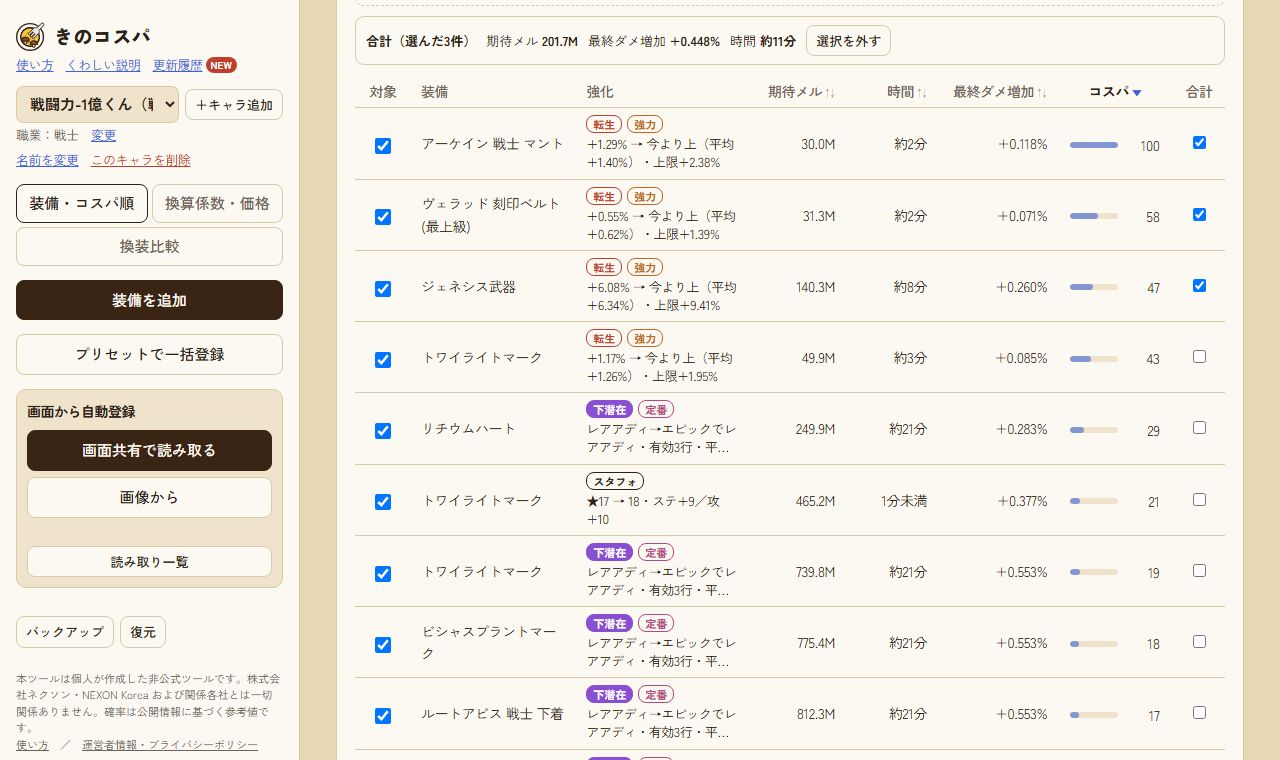
- 同じ装備の同じ強化(たとえば「★17 → 18」と「★17 → 22」)は、どちらか1つしか選べません。二重に数えないためです。
- 選んだあとで、その装備の★・潜在・転生を入れ直すと、その行は合計から外れます(強化が終わった、という扱いです)。
- 合計の選択は保存しません。開き直すと外れます。
よくある疑問
- 「最終ダメ増加」と「コスパ」が「−」のままです
- 換算係数が入っていません。換算係数の入れ方を見て、「換算係数・価格」の表に入れてください。
- 期待メルが「価格未入力」の行があります
- その強化に使うものの価格が入っていません。キューブ・炎・ハンマー・研磨石・装備の素体の価格は、「換算係数・価格」で入れられます(ハンマー・研磨石は装備のページでも入れられます)。
- 1位がずっと同じ強化のままです
- 強化を終えたら、その装備のページで★・潜在・転生を今の状態に入れ直してください。入れ直すまでは、強化する前の状態で計算しています。画面から自動登録で読み取り直しても入れ直せます。
- 計算どおりにいきませんでした
- 期待メルや最終ダメ増加は平均の値です。1回ごとの結果は運で大きく上下します。また、確率は公開されている情報にもとづく参考値で(日本版は確率を公開していないため、韓国版などの公開値を使っています)、実際の結果を保証するものではありません。
- 持っていないキューブが候補に出ます/期間限定のキューブを使いたい
- 「換算係数・価格」のキューブの欄で、使うキューブを選べます。ユニキューブ・ヘキサキューブなど常設販売がないものは、「期間限定」にチェックを入れたときだけ使います。配布のキューブや炎は、「手持ちの使い道」で個数を入れて使い道を見られます。